


夜に撮ったSS、思ったより暗くなってしまうことありませんか?
今回は、暗いSSを自然に明るくする加工方法をご紹介します。
PS・PCどちらでもできる、スマホだけの簡単な方法です。※外部ツールなし
よかったらご参考にどうぞ!
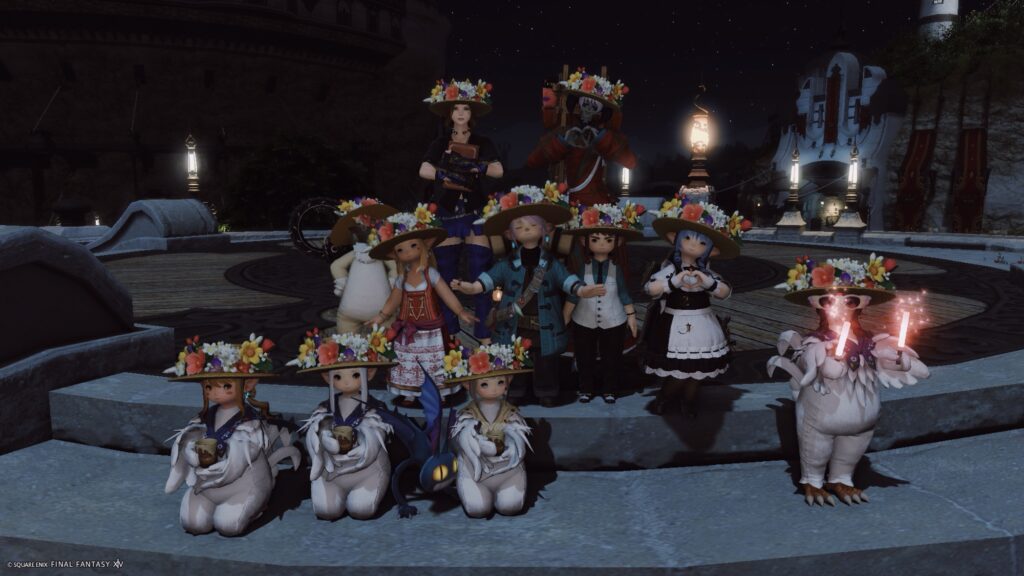
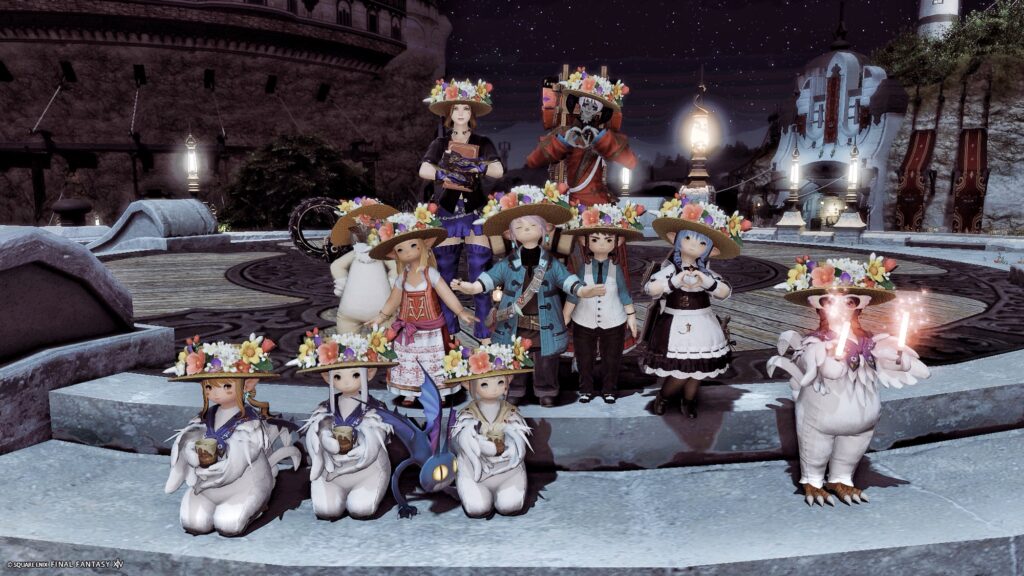
\ 完成イメージはこちら /
目次
【はじめに】レシピ・使用アプリ紹介
| 【環 境】 スマホ |
| 【対 象】 PC&PSユーザーOK |
| 【使用アプリ】 Snapseed(無料) |
| 【工程の多さ】 |

このブログではSS加工レシピをご紹介していますが、あるヒカセンがお気に入りの加工をシェアしている、くらいにゆる~く読んでいただけたら嬉しいです。
【加工レシピ】Snapseedで明るさ調整
【STEP1】加工するSSを選ぶ
- スマホでSnapseedのアプリを開き、+(プラスマーク)をタップ
- 加工したいSSを選びます
【STEP2】全体的に明るくする
- 画面下メニューのツールから、カーブを選択
- ブライトを選択し、右下の✓(チェック)で決定
- ブライトは横にスクロールすると表示されます
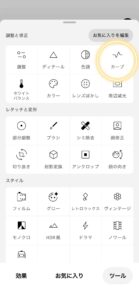
画面下メニューのツールから、カーブを選択
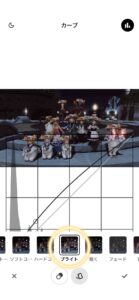
ブライトを選択し、右下のチェックをタップ
今回は暗さが強いので、このブライトを2回繰り返してみました(計3回)
この後の加工にもよりますが、「少し明るすぎるかな?」くらいまで行うのがオススメです。
※この後の加工で少し暗くなることが多いため
【STEP3】暗い部分をさらに明るくする
- 画面下メニューのツールから、色調を選択
- 中間調と暗部の値を+100にする
- 値はお好みでOK(今回は最大まで明るく)
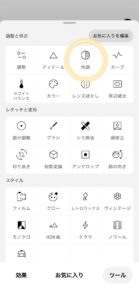
画面下メニューのツールから、色調を選択
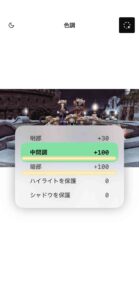
暗部、中間調を「+100」にする
【完成】お疲れ様でした!
比べてみると、明るさがほんのりUPしました。
「急いで撮影して設定不足だった…」
そんな時にもオススメです~。
便利でオススメ!
プリセットのように一括加工する方法
この加工を同アプリにレシピ登録すると、次回からプリセットのように一括加工ができます。
レシピの登録方法
- Snapseedを開き、加工する画像を選択する(画像は何でもOK)
- この記事でご紹介した一連の加工を行う
- 画面左下の効果を選択し、+「効果を追加」をタップ
- 効果の名前の欄にレシピ名を自由に入力し、OKをタップ
- これで登録完了です!
- 効果の一覧にレシピが追加されたので、次回からはこのレシピを選択するだけで一連の加工が反映されます。
複数のレシピを登録可能なので、お気に入りの加工を登録しておくと便利です◎
まとめ
今回は「夜景にも!暗いSSを明るくする加工」をご紹介しました。
まだまだ試行錯誤中のレシピ記事ですが、もしよかったらお試しくださいね。
何か参考になれたら嬉しいです~~!
 相棒チョコボ
何かありましたらXにて…!
それでは、皆さまも良いエオライフを!
{お疲れさまでした!}